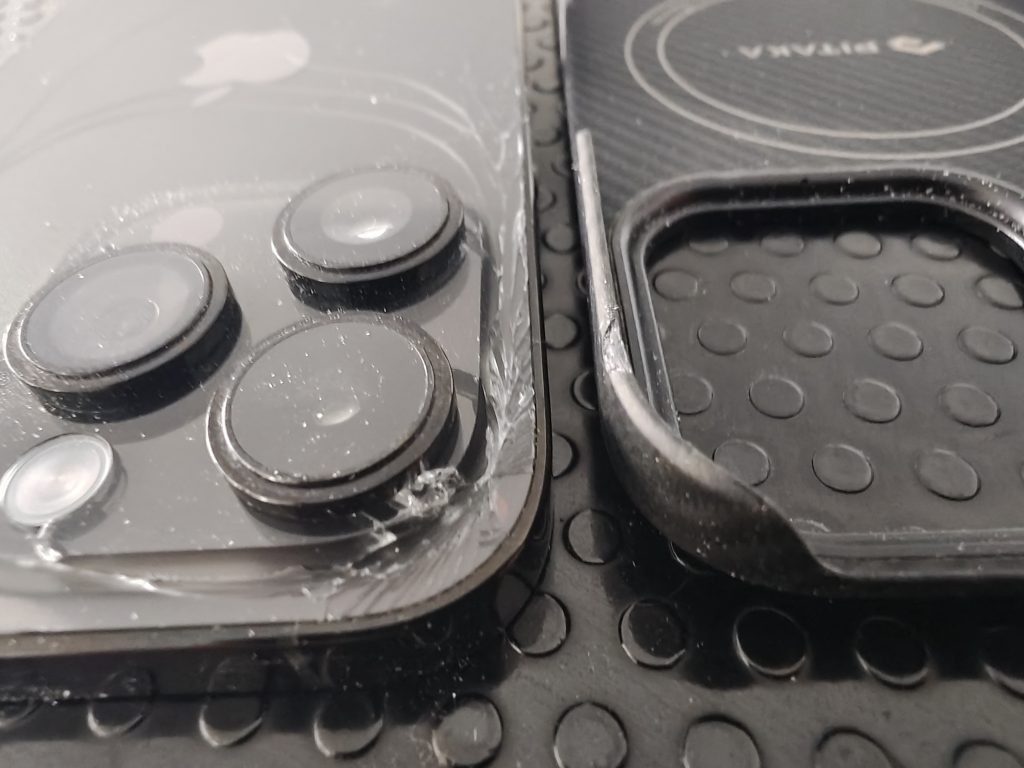
Eigentlich hat man ja ein Case auf seinem Telefon, damit ihm nichts passiert, wenn es runterfällt. Hier ist etwas geschehen, bei dem ich das Case für den Schaden verantwortlich sehe.
Das iPhone ist bei Aufstehen vom Sofa auf den Steinboden gefallen. Fallhöhe zwischen 50 und 70 cm. Das ist mir ohne Case in den letzten sieben Jahren sicher in mehreren Dutzend Fällen passiert. Nie ist etwas passiert. Hier aber fiel das Telefon sehr unglücklich auf den Metallring, der die Kamera schützen soll. Und Metall ist halt steif und gab den Stoß punktförmig weiter an eine Stelle, die normalerweise einen flachen Boden gar nicht berührt. PENG – kaputt. Ich habe den Knall deutlich gehört.
Nun lebt das iPhone dauerhaft in diesem Pitaka Case, das zwar die Zerstörung nicht aufhielt, aber hoffentlich das Eindringen von Staub bremst. Der Unfall passierte im Dezember, aber noch zeigen sich keine Folgen.
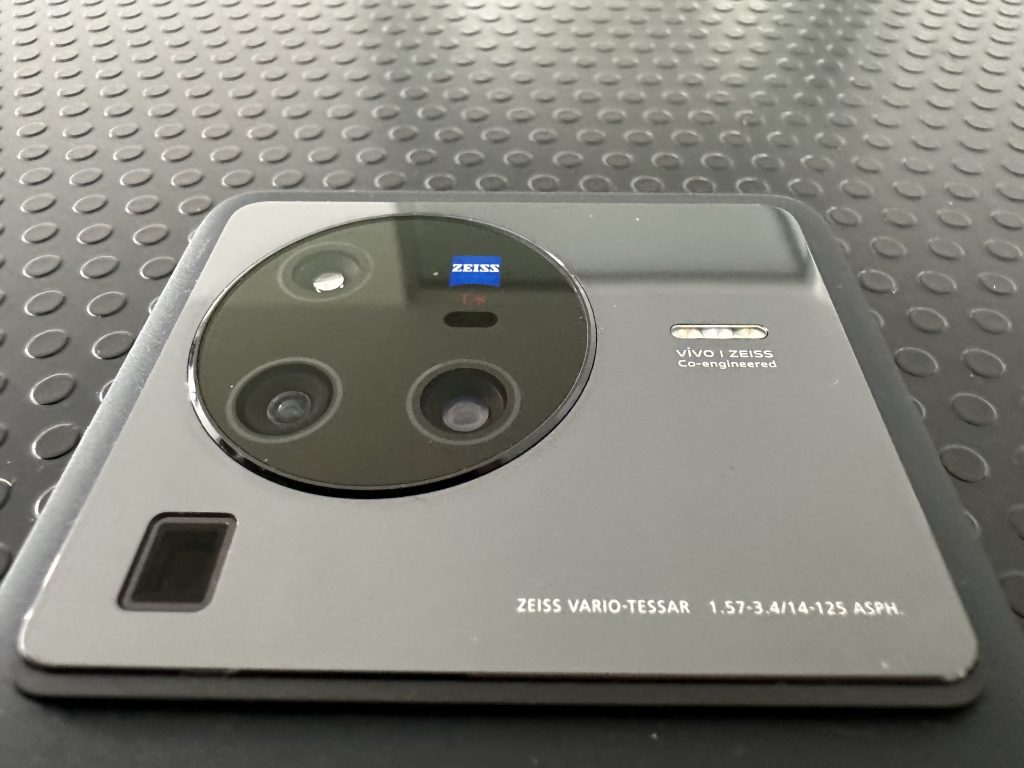
Neben dem iPhone benutze ich ein Android-Phone. Und bis auf Abhängigkeiten im Apple-Ökosystem, vor allem Watch und HomeKit, könnte es dieses problemlos ersetzen. Das vivo X80 Pro hat sich im besten Sinne bewährt, auf genauso unspektakuläre Weise wie das iPhone. Es kann stets mehr als ich. 😊
Die Kamera ist schlicht perfekt. vivo hat nicht einfach einen schnellen Prozessor mit viel Speicher kombiniert, sondern eine tolle Kamerasoftware und einen eigenen Bildprozessor entwickelt. Nur die ganzen ZEISS-Funktionen, wie etwa die Objektiv-Emulationen haben ich niemals genutzt, nachdem ich anfangs damit herumgespielt habe. Draufhalten und abdrücken bringt bereits ein perfektes Bild zustande.
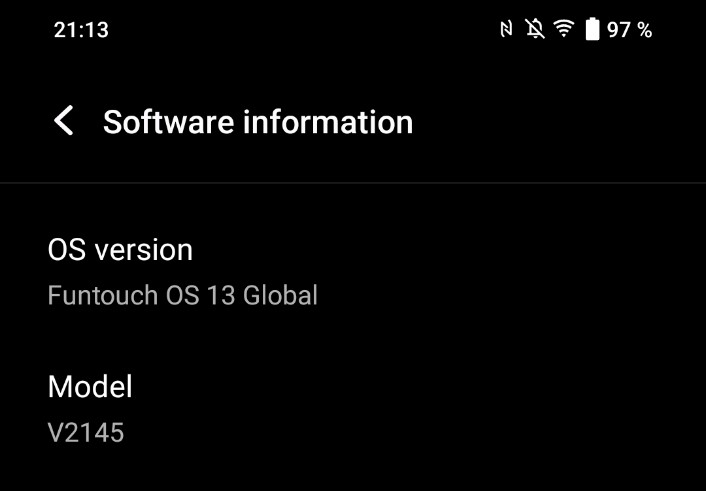
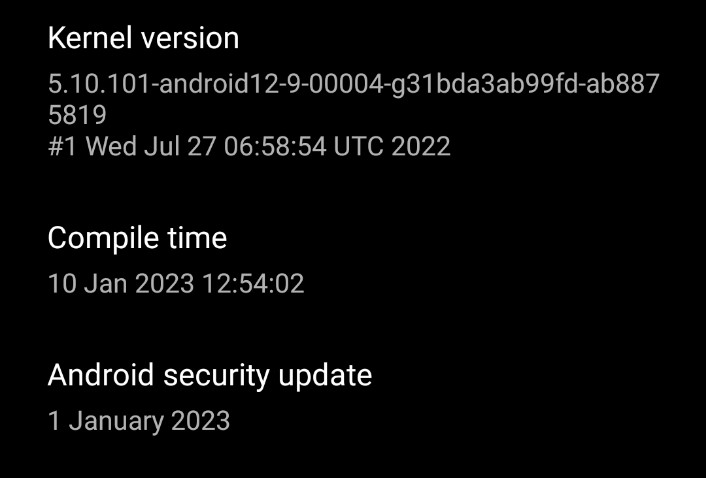
Das X80 Pro wurde mit FunTouch OS 12 geliefert und im letzten Quartal auf OS 13 aktualisiert (wie das ältere X60 Pro auch). Sicherheitsupdates kommen fix, etwa letzte Woche der Januar-Fix für Android 13.
Ich will gar keinen Systemvergleich zwischen iOS und Android anstrengen. Man weiß ohnehin vorher, was man haben will. Aber man muss schon ein paar Vorteile nennen: Das Gerät kam inklusive sehr wertigem Case und einem 80 W Netzteil, das jegliches Nachdenken über den Ladezustand unnötig macht. Binnen 15 Minuten hat man genug Strom für einen Tag drin.
Alles an diesem Smartphone ist vom Feinsten. Leider auch der Preis, der mit 1159 Euro bemerkenswert stabil blieb. Zum Einstieg kostete es 1299 Euro. Ich halte das für ein Hero-Produkt, von dessen Glanz viel preisgünstigere Geräte der V- und Y-Serien profitieren. Die einzige Sache, bei der ich brutal eingreifen musste, ist der viel zu scharfe Beauty-Filter der Selfie-Kamera, den man erfreulicherweise abschalten kann.
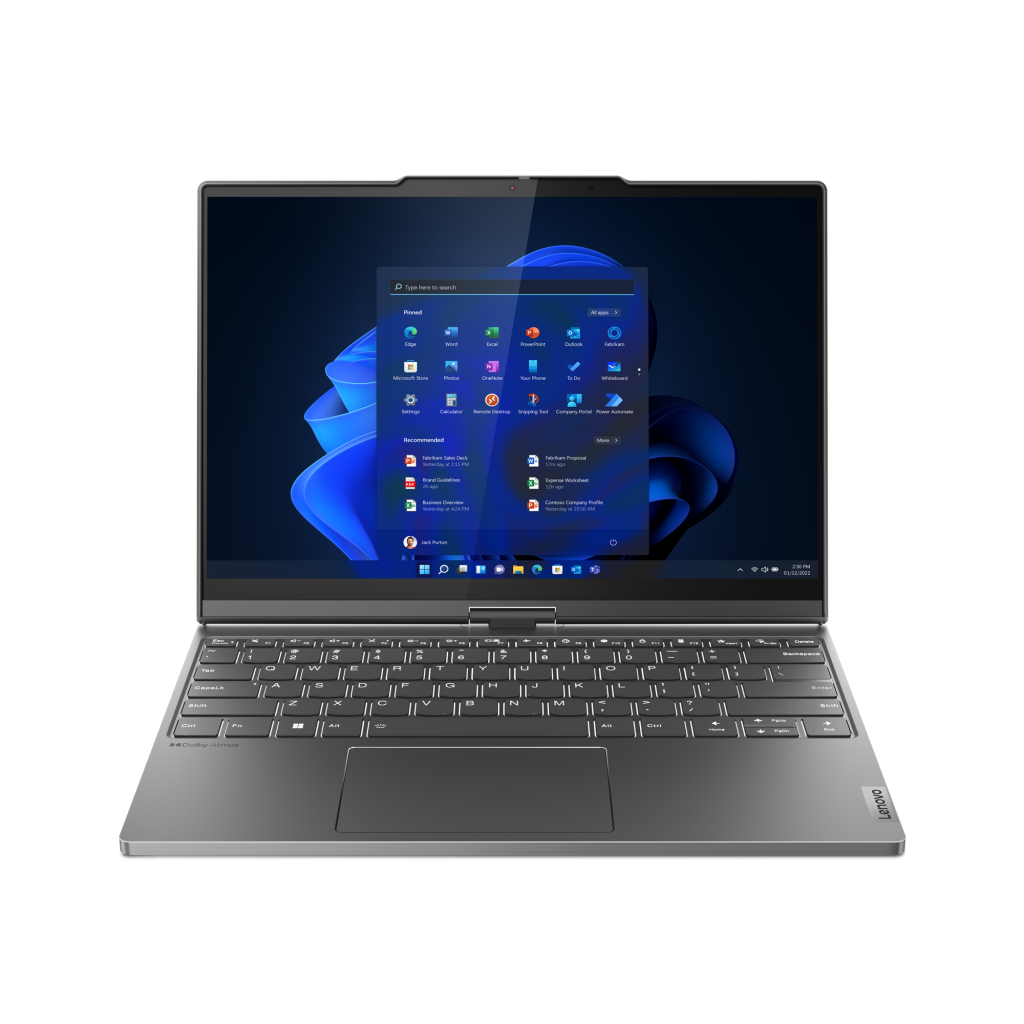
Mein ThinkPad Z13 (21D20029GE) ist ein Kracher. Best Laptop ever. Aber er hat ein hartnäckiges Problem, aufzuwachen. Das zeigt sich zunächst darin, dass bei der Rückkehr aus dem Sleep State das Display ausgeschaltet blieb. Dann kann Ende Dezember ein BIOS-Update, das unter anderem diesen Fehler behob. Dafür hat er nun ein neues: Die Tastatur ist nach dem Aufwachen nicht benutzbar. Ich kann zwar die Leertaste drücken, um die Anmeldung mit Windows Hello anzustoßen, aber ansonsten bleibt die Tastatur tot. Ein Druck auf die CAPS-Lock-Taste schaltet auch die LED nicht mehr ein.
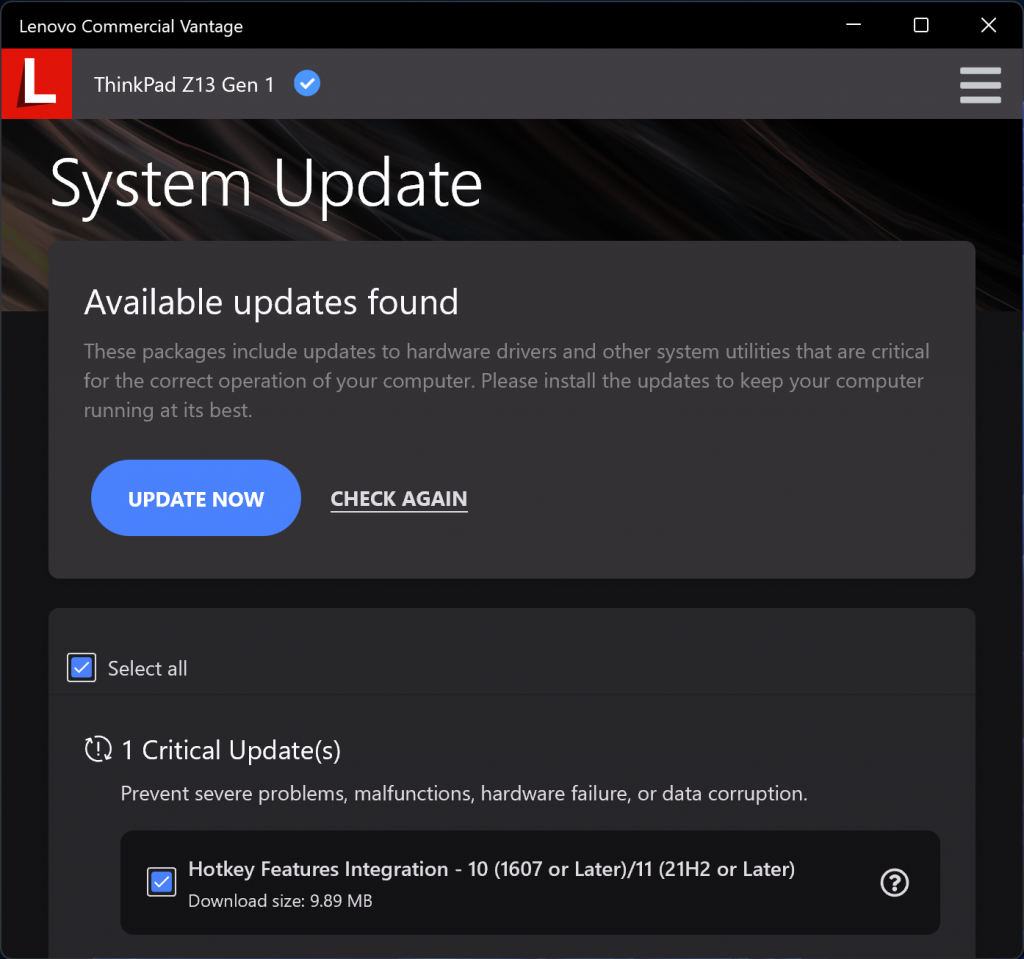
Ich bin sicher, Lenovo wird das noch in den Griff kriegen. Meine Hoffnung liegt in dem Update, das Commercial Vantage gerade anbietet, auch wenn das README nichts dazu hergibt.
Update: Das scheint tatsächlich der Durchbruch gewesen zu sein. Nun ist nichts mehr merkwürdig. Ich war wirklich kurz davor, AMD Ryzen Chipsets komplett abzuschreiben, da ich mit den Intel-ThinkPads nie Probleme hatte.
Dahinter steckt nicht nur eine Orientierung am Kundenverhalten, sondern auch Businesskalkül. »Für uns als Händler ist bargeldloses Zahlen kostengünstiger, einfacher, und es ermöglicht schnellere Prozesse«, fasst Gravis seine eigenen Vorteile zusammen.
Für Gastronomen ist Bargeld oft kostengünstiger, weil man Abgaben einsparen kann. Ansonsten ist Bargeld-Wirtschaft ziemlich teuer.
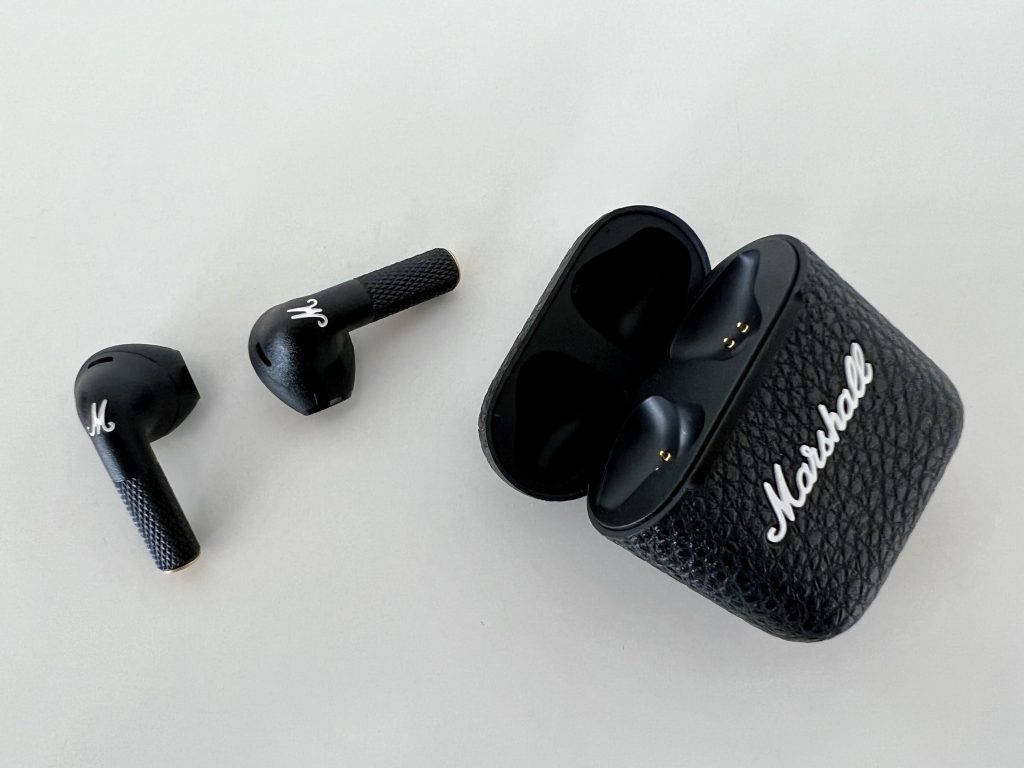
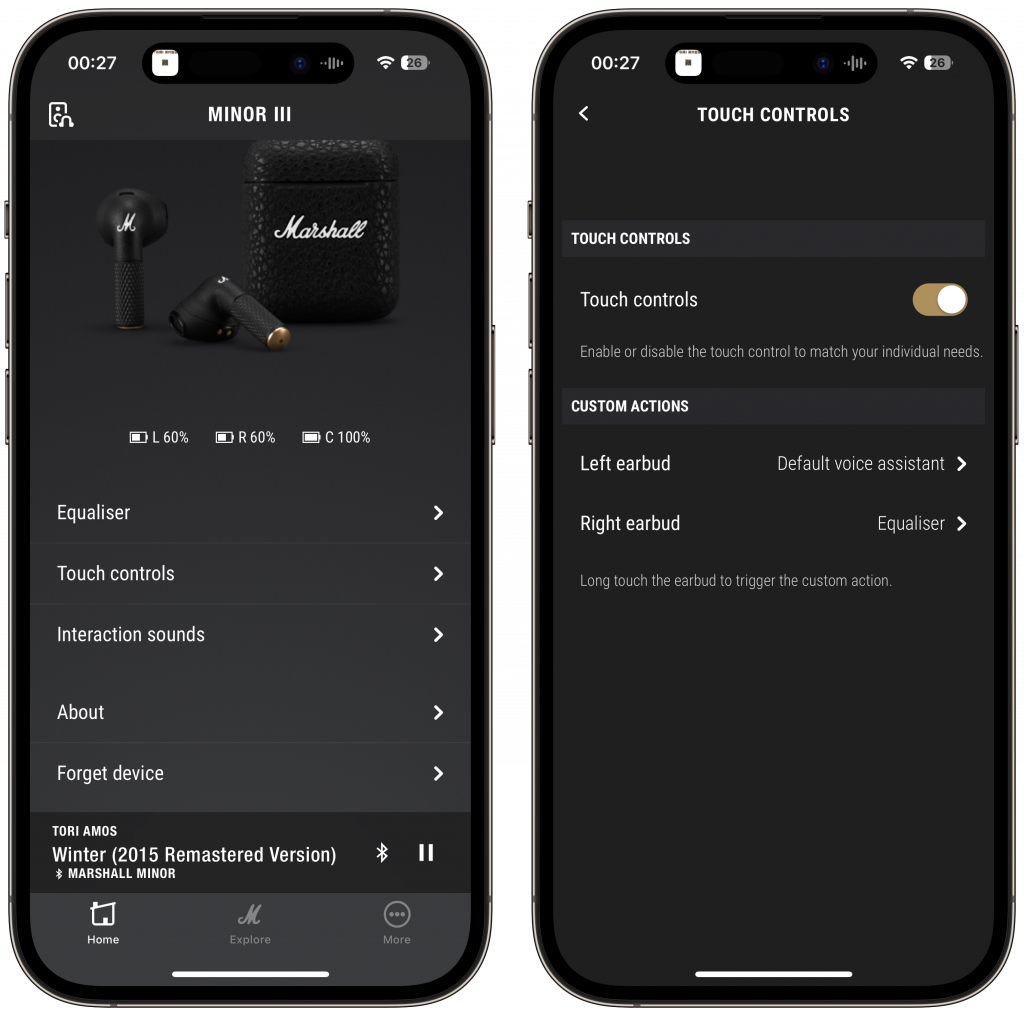
Diese Woche gab es ein Update der Marshall Bluetooth App (iOS/Android). Neu war vor allem der Support für die einfachsten In-Ears von Marshall. Das sind die Minor III, die in etwa den AirPods 1 und 2 gleichen. Wenn man die Minor III zur App hinzufügt, wird zunächst ein Software-Update fällig – das erste überhaupt. Die App fügt einen Fünf-Band-Equalizer mit drei Profilen hinzu, zwischen denen man mit einem Long Touch umschalten kann.
This has been the most entertaining video that I watched this week. I have learned a lot of things that I did not know before. And it’s also a masterclass in how to explain complicated things in a simple manner.
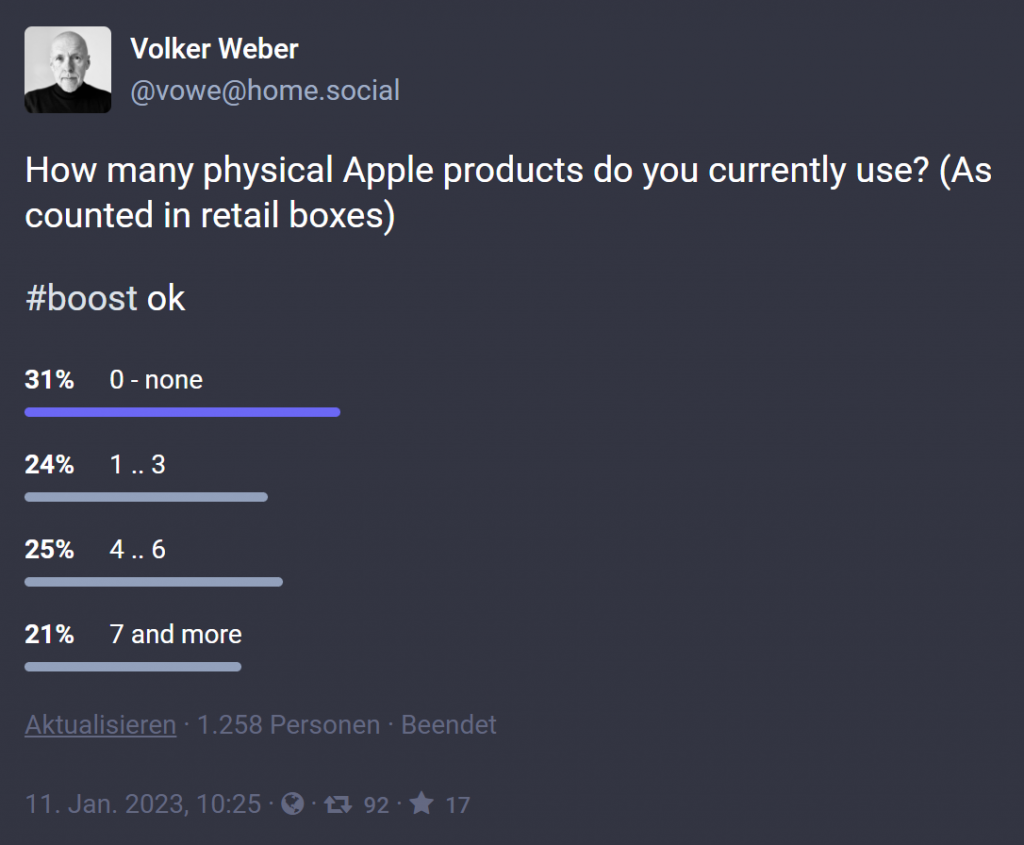
Ich habe gestern spontan eine kleine Umfrage* gestartet und mir dabei überlegt, wie ich die Antworten segmentiere. Das ist diesmal außerordentlich gut gelungen. Die Dynamik war interessant. So lange vor allem deutsche Teilnehmer zur besten Arbeitszeit abstimmten, war die erste Option weit vorne. Erst in den Abendstunden wurde dieser Vorsprung aufgefressen. Auch der Anteil der Vielverwender (7 and more) war zunächst viel höher und sackte erst am Ende ab. Das Ergebnis kann jeder selbst für sich interpretieren.
*) Die Reaktionen waren vorhersehbar. Es belustigt mich immer wieder, wie “full of themselves” manche Leute sind.
Apple is working on its first Macs with touchscreens in a major reversal. The company has teams working on a new MacBook Pro with a touchscreen for release in 2025. https://t.co/iqmjbetRAa
When Microsoft introduced Surface, a completely new design for PCs, it started something pervasive: Windows laptops are adding touchscreens across the board. And whenever I use a MacBook I stumble across the lack of a touchscreen. It appears the Mac has stalled until I realize, no I can’t touch this. I must move a pointer to the interface element and then click.
I understand when people say they don’t need this, but I am sure it will be the greatest thing ever, insanely great once Apple introduces touch to the Mac.
I made the YouTube experience much better on the iPhone. So far I used the Brave Browser, but it’s not my default browser. Everytime I clicked a YouTube link, it would open in the app, which I had since removed, or in Safari to immediately start giving me a high-powered pitch through a pre-roll ad.
No more. I installed two content filters in Safari: Vinegar, which removes the ads, and Unsmartifier, which removes the banner coaxing me to install the YouTube app.
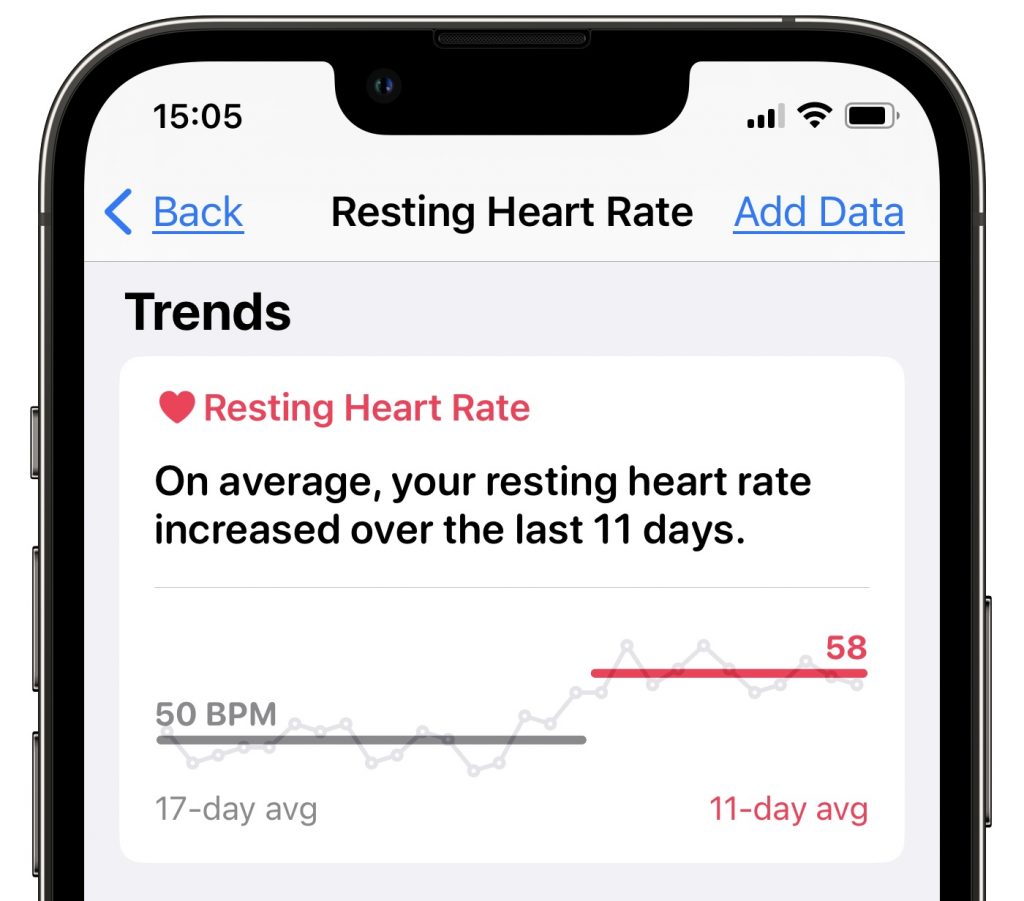
Wenn der Ruhepuls plötzlich um 16% nach oben geht, stimmt was mit dem Körper nicht. Und das hat die Apple Watch zuverlässig entdeckt und gemeldet. In diesem Fall wussten wir es und waren bereits beim Arzt. Und dennoch ist es beruhigend zu wissen, dass dort ein kleines Gerät am Handgelenk aufpasst und ungewöhnliche Entwicklungen meldet. 2017 hat mich das gerade noch rechtzeitig zum Arzt geschickt. Und dann haben Hausarzt, Internist und Chirurg binnen weniger Stunden alles richtig gemacht.
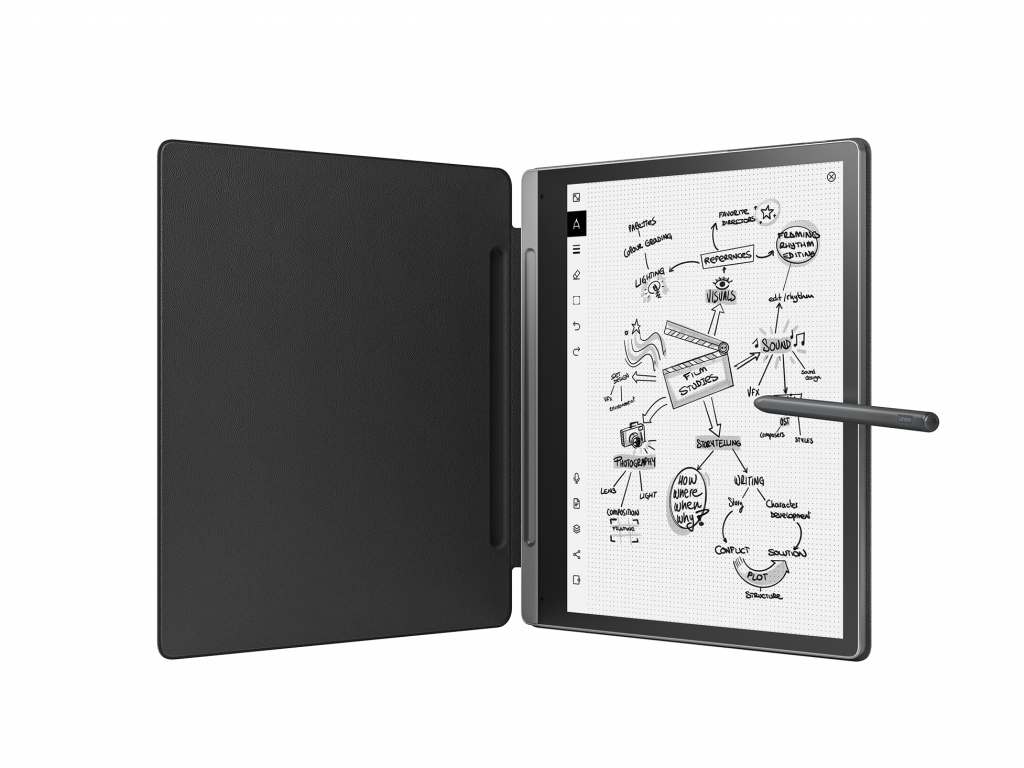
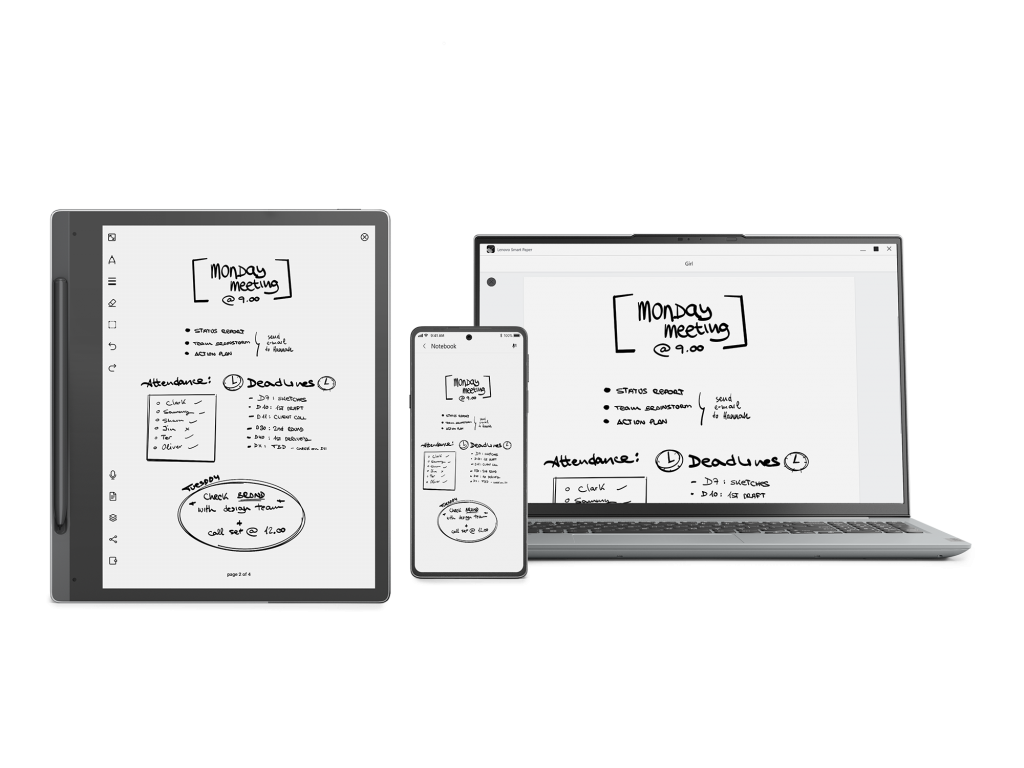
Auf dieses Gerät bin ich gespannt, seit ich davon gehört habe. Von der Hardware her gleicht es reMarkable und Kindle Scribe: etwa 10 Zoll großes E-Ink-Display sowie ein EMR-Stift, der nicht geladen werden muss. Am linken Rand gibt es eine Rille, in welcher der Stift aufbewahrt wird. Das Folio-Case hat an der gleichen Stelle einen Wulst und sichert den Stift beim Zuklappen. Der Bildschirm hat die exakt gleiche Auflösung wie der reMarkable 2: 1872 x 1404 mit 227 dpi, beim Scribe sind es 2480 x 1860 mit 300 dpi.
Lenovo Smartpaper läuft initial mit Android AOSP 11, also ohne Google Support. 4 GB RAM + 64 GB Speicher. Scribe gibt es mit 16, 32 und 64 GB, reMarkable nur 1 GB RAM und 8 GB Speicher.
Lenovo synchronisiert die Notizen mit der Smart Paper App auf PC und Mobiltelefon. Der Fokus ist hier ganz klar auf Notizen gelegt. 74 Vorlagen liefert Lenovo mit und man kann auch direkt auf PDFs schreiben. Handschriftlicher Text lässt sich in normalen Text umwandeln, dazu kann das Gerät Audio-Aufnahmen machen, die sich gezielt über die Notizen anspringen lassen. Das ist damit perfekt für Interviews geeignet.
Lenovo Smart Paper soll noch im Januar für 479 Euro angeboten werden.
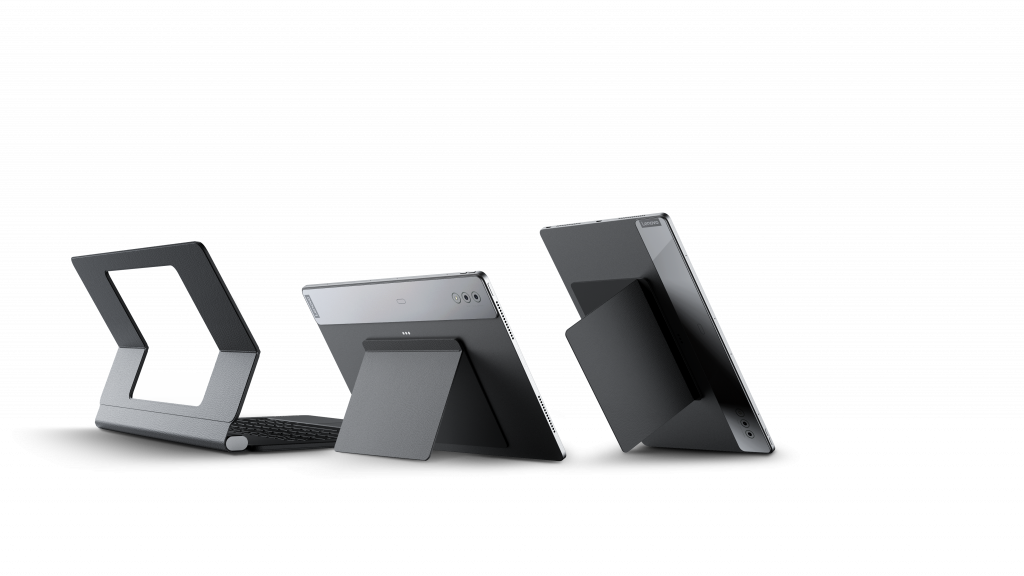
Lenovo baut solide Notebooks in vielen Konfigurationen, aber manchmal gibt es auch totale irre Sachen, die man tatsächlich kaufen kann. CES gibt immer einen Ausblick aufs Jahr, d.h. es gibt nicht alles sofort, aber man kann sich schon mal schwindelig gucken, etwa an diesem 14,5 Zoll großen Tab Extreme.
Man sollte dabei bedenken, dass diese Screens ein Breitband-Format haben. Mein Tab P12 Pro ist so breit wie ein iPad Pro 12.9, sodass ein 14.5 messendes Display massiv wird. Ich bin mir nicht sicher, ob ich das mitschleppen wollte.
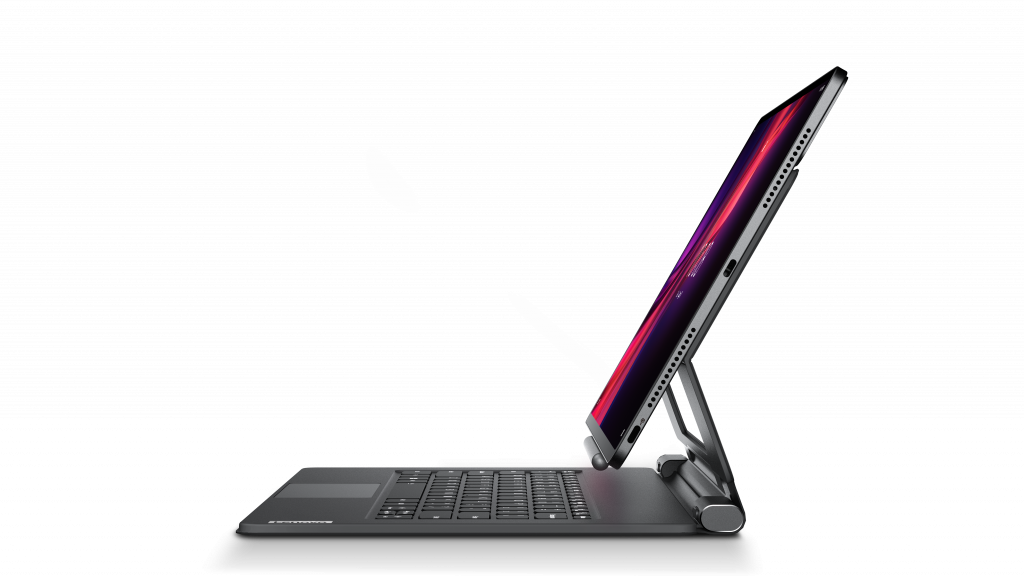
Der Kickstand passt auch in eine Aussparung des Keyboard Folios, das auf den ersten Blick dem Magic Keyboard von Apple gleicht:
Interessant ist die Stifthalterung an der Unterseite, womit Lenovo die Kollision zwischen Webcam an der langen Seite und dem Induktionslader des Stiftes vermeidet. Klappt man das Keyboard zusammen, dann ist der Stift zwischen den beiden Scharnieren sicher aufbewahrt. Ein geniales Design!
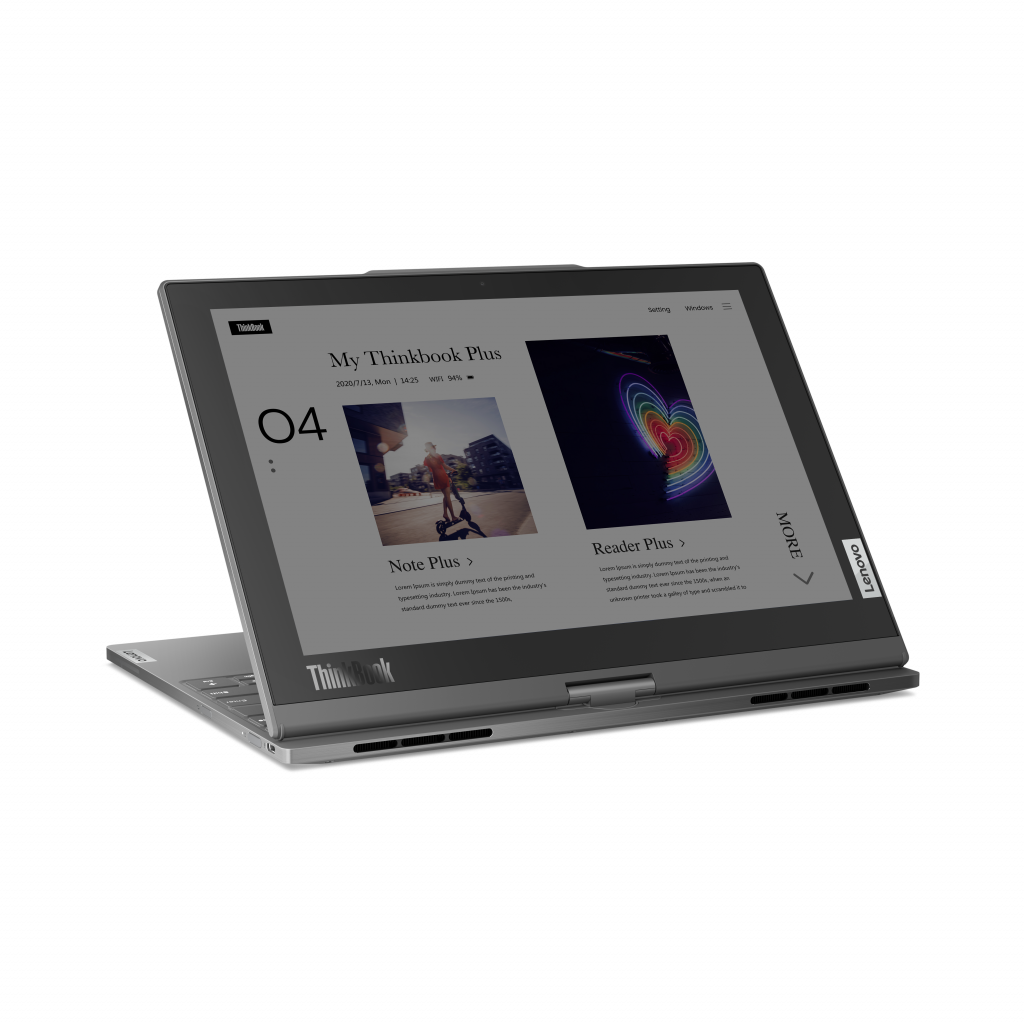
Lenovo mag Convertibles, bei denen man den Bildschirm nach hinten klappen kann. Mit dem ThinkBook Plus Twist aber liefert Lenovo gleich zwei Bildschirme. Innen ein normales Farbdisplay, außen ein farbiges E-Ink. Mit einem Twist kann das Display umdrehen, sodass der große Bildschirm und die Webcam außen liegen.
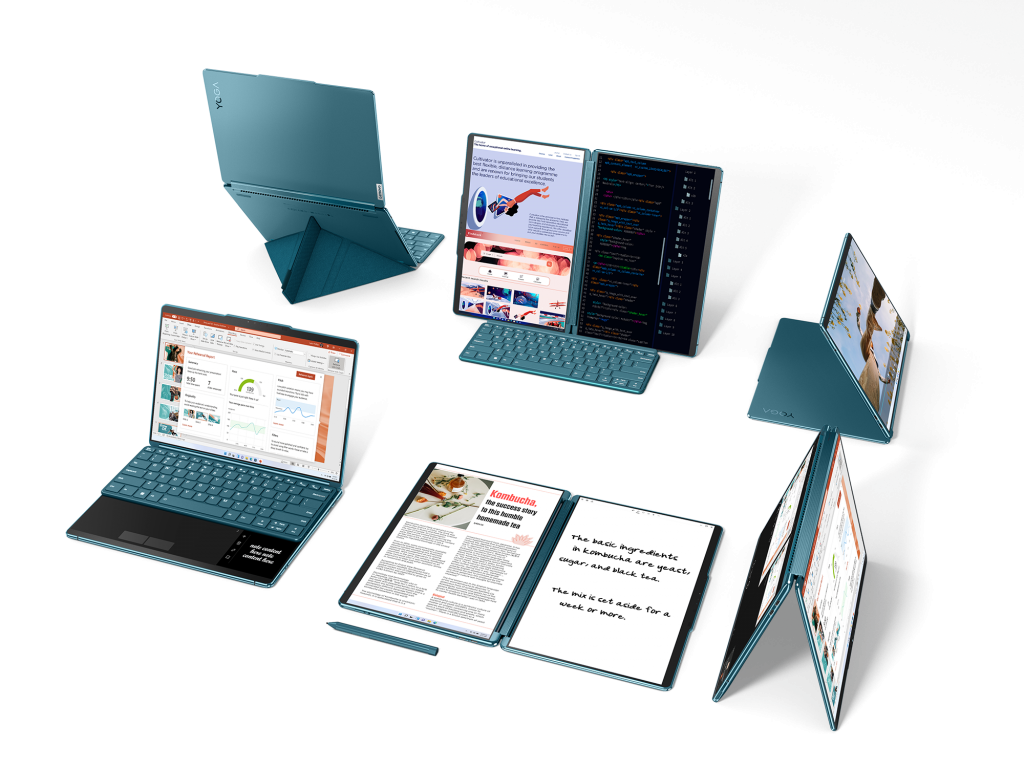
Das mit Abstand verrückteste Gerät ist für mich das neue Yoga Book 9i, das den Usecase des ThinkPad Fold nachbaut. Statt eines großen flexiblen Displays hat es zwei starre Displays, die sich zu einem logischen Screen verbinden lassen. Die Konfiguration links oben zeigt die beiden Screens (von hinten) übereinander, Mitte oben zeigt das Gerät mit zwei nebeneinander. Die beiden Abbildungen auf der rechten Seite zeigen typische Yoga-Konfigurationen, wobei man rechts unten auf der einen Seite eine Powerpoint-Folie sehen könnte und auf der anderen das Presenter-Display. Links unten erkennt man das Bluetooth-Keyboard auf dem unteren Display, ähnlich wie man das vom ThinkPad Fold kennt.
Alle drei Geräte werden voraussichtlich im Juni 2023 erhältlich sein. Beim Tab Extreme geht es bei 1299 Euro los, das ThinkBook Plus Twist soll aber 1699 Euro kosten und für das Yoga Book 9i wird Lenovo 2699 Euro aufrufen. Alles sehr coole Sachen, aber ich erwarte nicht, dass eins davon den Editor-refuses-to-give-it-back award gewinnen würde.
Nach einer Woche mit dem Kindle Scribe hat sich meine Meinung gefestigt und es wird Zeit für einen First Look.
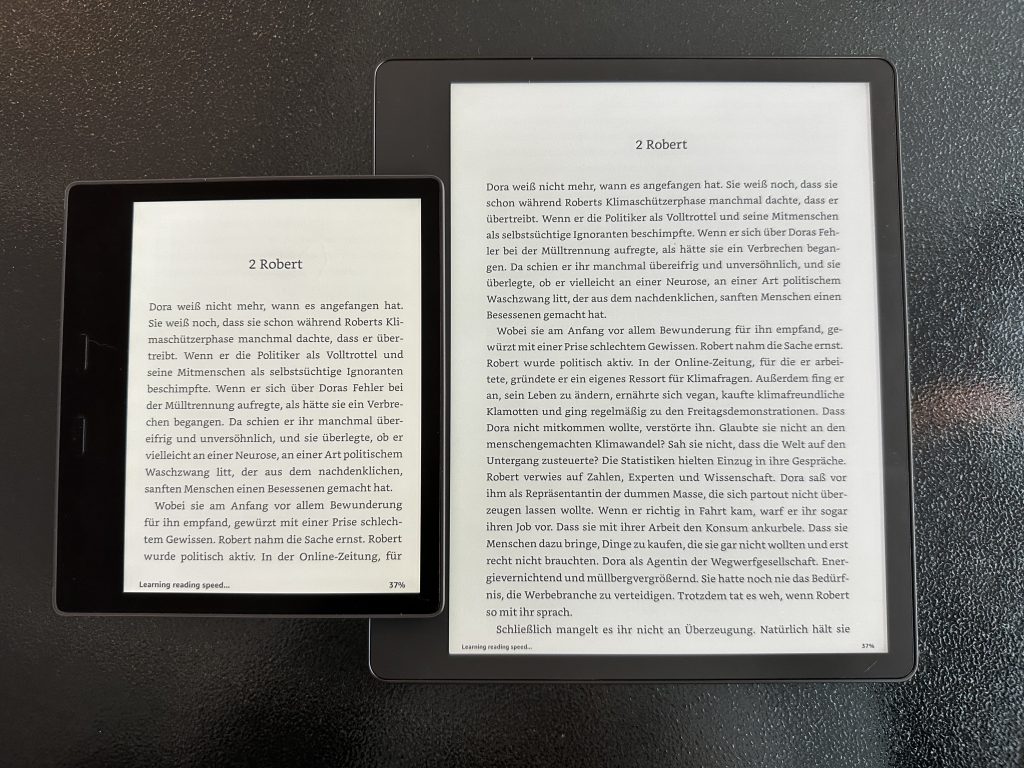
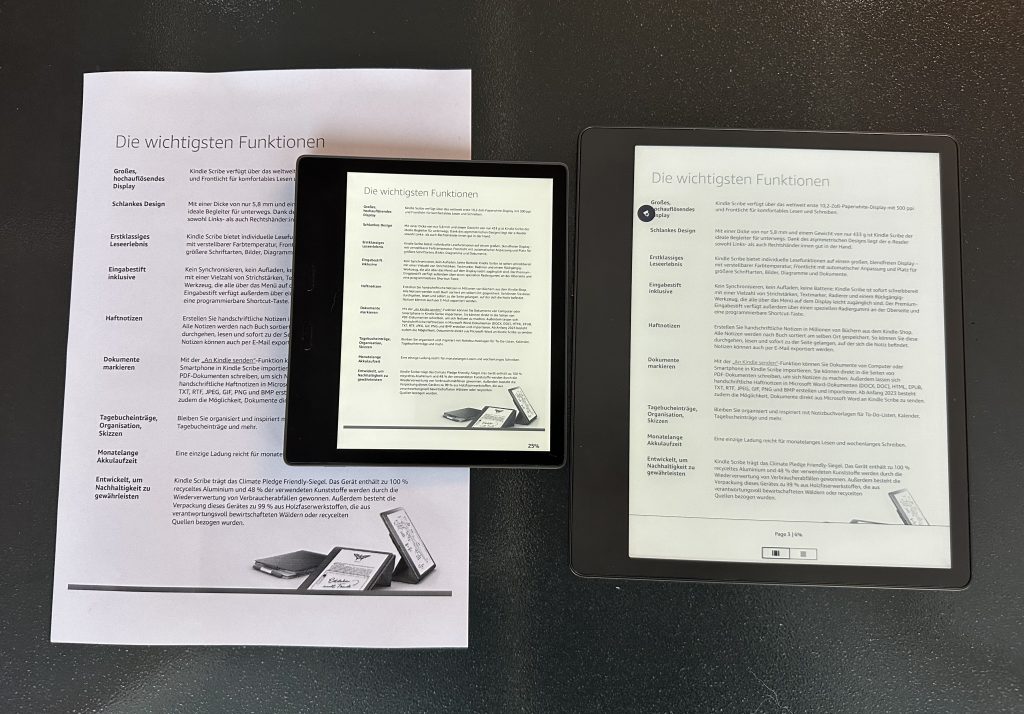
Kindle Scribe ist ein 10 Zoll großes Tablet mit beleuchtetem E-Ink-Display, 300 ppi Auflösung und einem Stift, der nicht aufgeladen werden muss. Der Rand ist asymmetrisch und der Inhalt des Displays lässt sich um 180 Grad drehen. Anders als der viel kleinere Kindle Oasis hat der Kindle Scribe keine Hardware-Buttons zum Blättern. Haptik und Qualität entsprechen dem Oasis. Anders als dieser ist der Scribe allerdings nicht gegen Wasser geschützt.
Kindle Oasis und Kindle Scribe
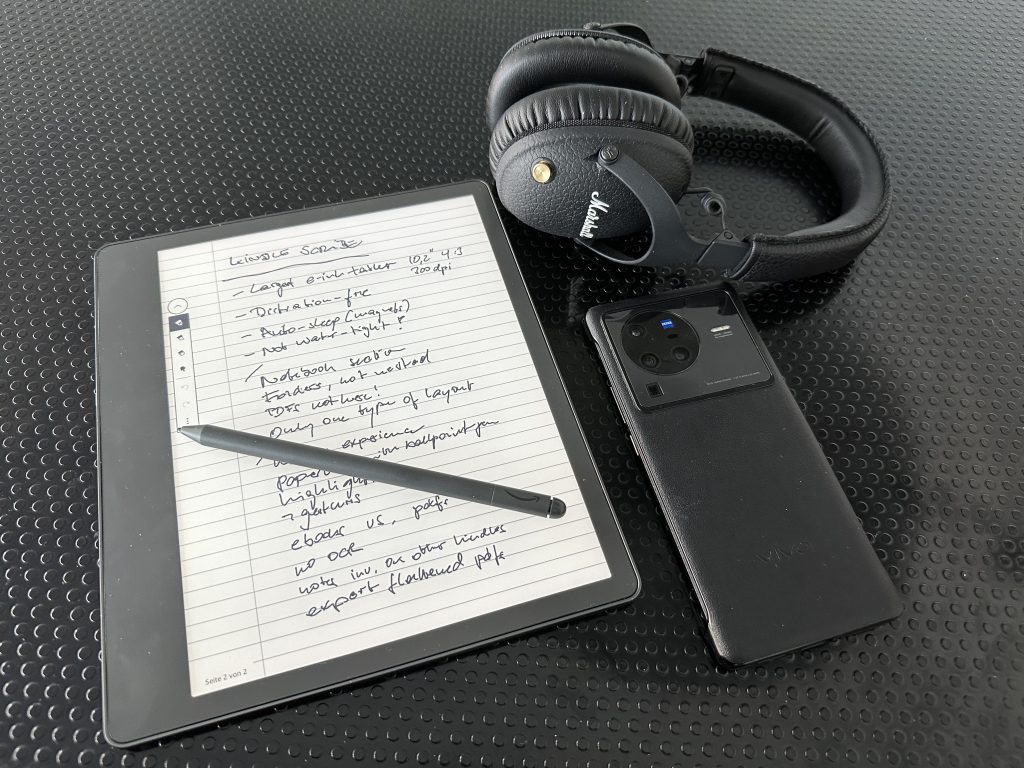
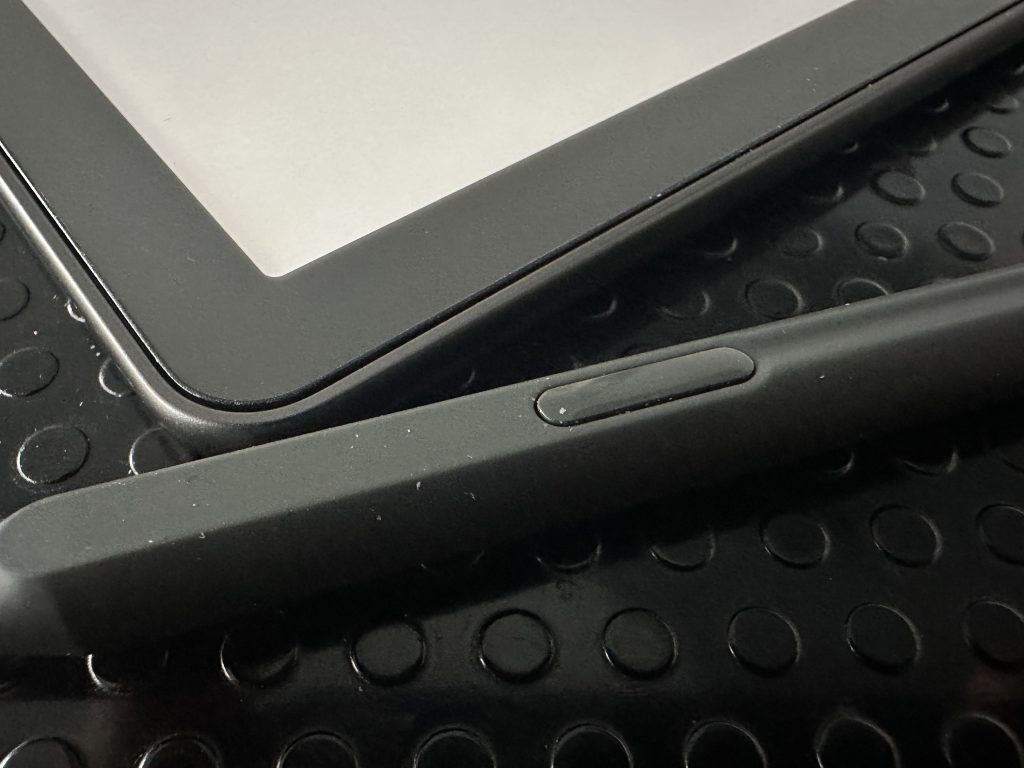
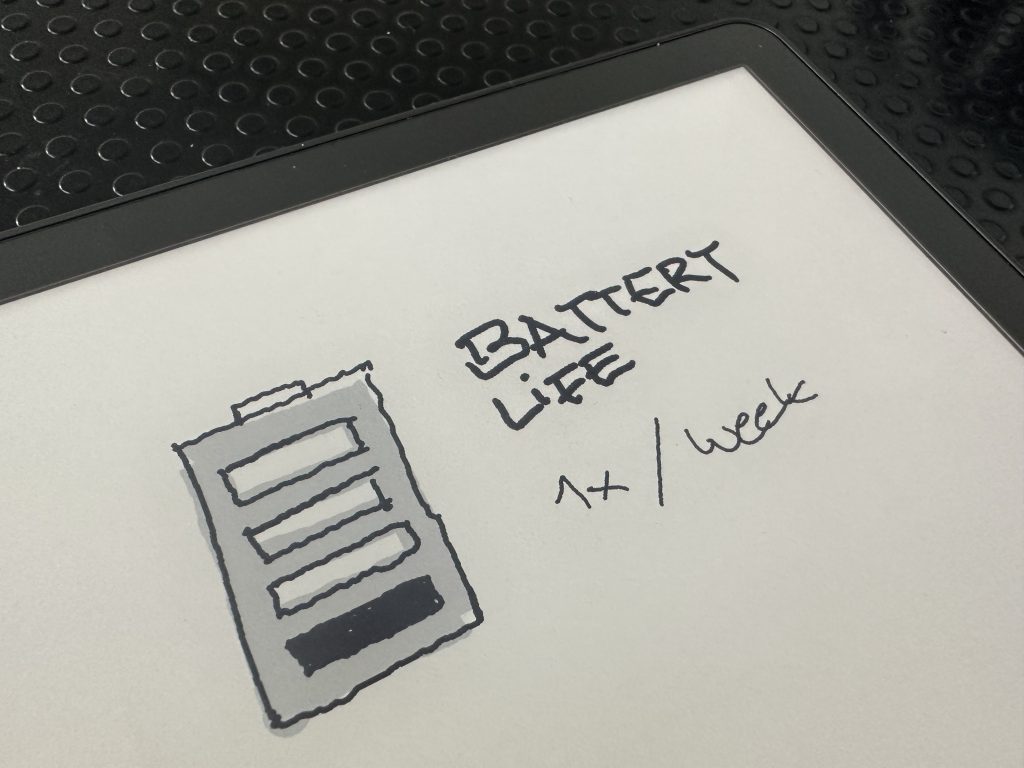
Das Schreibgefühl ist ähnlich wie mit einem Filzstift auf Papier. Es gibt einen Stift, einen Markierer und einen Radierer, jeweils in fünf Größen. Es gibt zwei Funktionen für Undo und Redo, aber keine Gesten, die das auslösen. Ich habe nur den Premium-Stift, der auf der Oberseite einen Radierer und an der Seite einen programmieren Button haben. Wenn ich ohne Knopf zu drücken schreibe, dann nutze ich den Stift, mit dem Knopf den Markierer. Zum Radieren drehe ich den Stift um. Ich muss also nur in die Palette, wenn ich das Redo brauche.
Premium StiftMagnetische Halterung
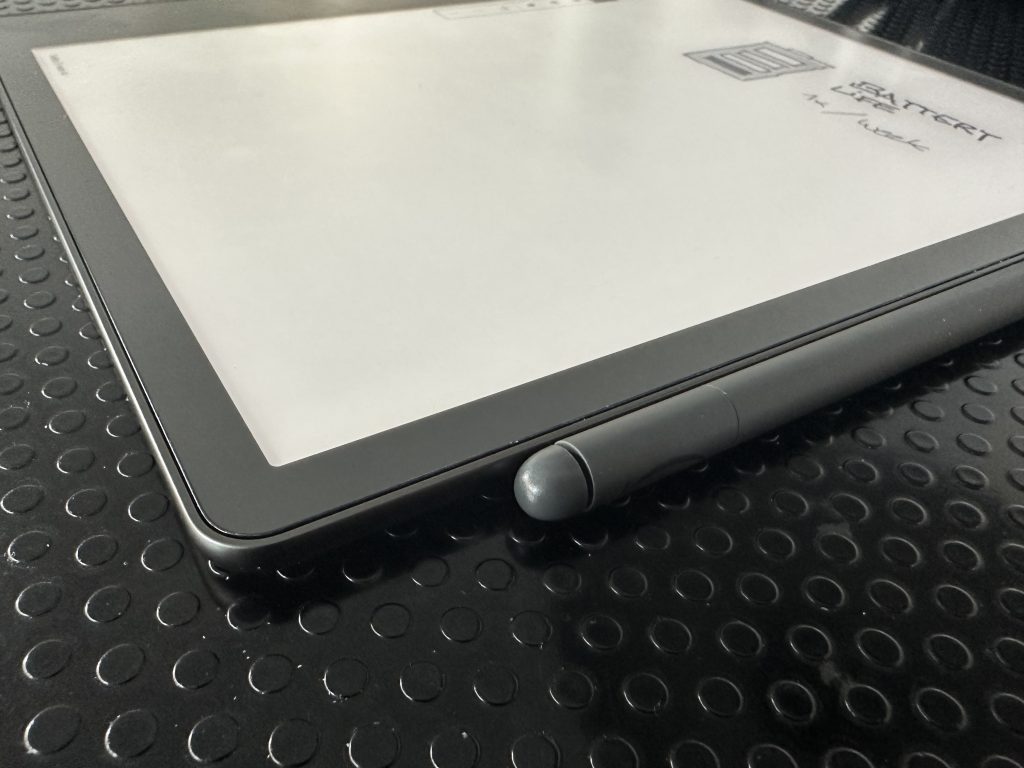
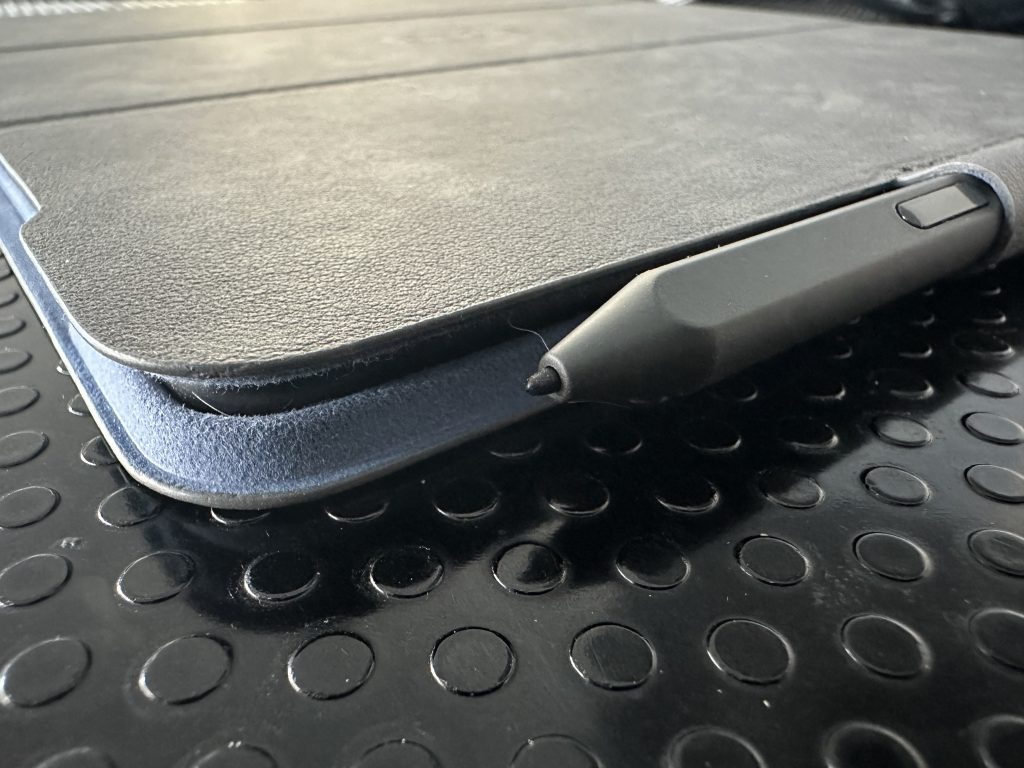
Der Stift hat an einer Seite eine Rille, damit er sich sicher an der schmalen Längsseite magnetisch befestigen lässt. Die Kraft reicht aus, den Stift sicher zu halten, wenn man den Kindle zu Hause rumträgt. Das Case, dass ich für den Kindle habe, hält den Stift an einer der kurzen Seiten.
Der Kindle Scribe ist mit WhisperSync in die Amazon Cloud integriert. Sie speichert automatisch alle handschriftlichen Notizen, wandelt sie aber nicht mittels OCR in suchbaren Text um. Wenn man dieses Konzept versteht, dann werden die verschiedenen Einschränkungen mit PDFs, Epubs, Kindle-Büchern und Notizbüchern verständlich.
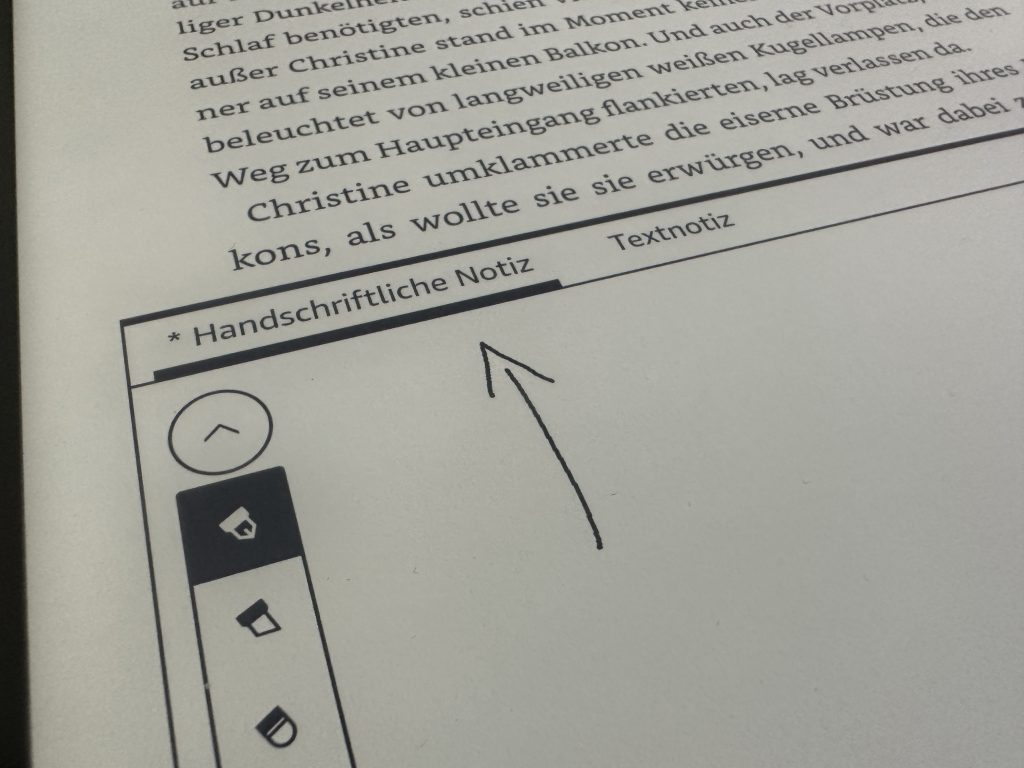
Zunächst verhält sich der Scribe wie jeder Kindle. Man kann mit dem Finger oder dem Stift Text in Kindle-Büchern markieren. Dazu hält man kurz den Finger oder den Stift an eine Stelle und zieht dann über den zu markierenden Text. Eine Unterstreichung zeigt an, was beim Loslassen markiert wird. Diese Markierung kann um eine Notiz erweitert werden. Man kann eine solche Notiz auch ohne Markierung irgendwo im Text verankern. Ändert man die Schriftart oder -größe, dann wandern diese Markierungen und Notizen mit. Neu am Scribe ist, dass man außer Textnotizen auch handschriftliche Notizen anlegen kann. Diese werden ebenfalls in der Amazon Cloud gespeichert, aber nur auf dem Scribe angezeigt, nicht etwa in den Kindle Apps oder auf anderen Kindles. Ich rechne damit, dass Amazon diese Einschränkung in der Zukunft durch ein Software-Update bei anderen Kindles oder den Apps aufheben kann.
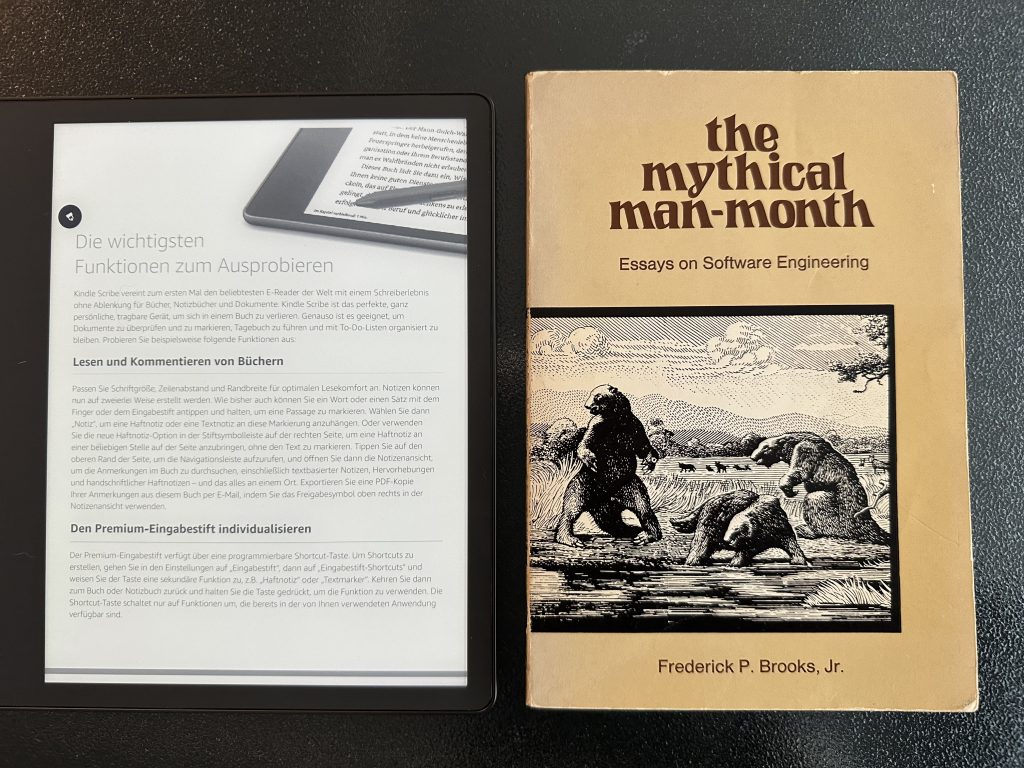
DIN A4, als PDF auf Kindle Oasis und Kindle ScribeDas Display ist etwa so groß wie ein normales gedrucktes Buch (Fred Brooks R.I.P.)
Amazon betreibt einen Upload-Service, mit dem man auch andere Dokumente hochladen kann. Dieser Service unterstützt PDF, DOC, DOCX, TXT, RTF, HTM, HTML, PNG, GIF, JPG, JPEG, BMP und EPUB. Am einfachsten geht das nach meiner Erfahrung mit der Website amazon.de/sendtokindle. Dateien, die auf diesem Weg importiert werden, lassen sich mit dem Stift beschreiben. Man kann also direkt in einem Word-Dokument oder einem PDF schreiben. Will man diese Dokumente mit den Notizen irgendwo anders sichtbar machen, dann muss man sie als PDF exportieren. Das geht sehr einfach über die Teilen-Funktion im Scribe.
Alle diese Dokumente tauchen in der Kindle-Library auf. Zusätzlich gibt es auf dem Scribe aber eigene Notizbücher, die in einer getrennten Lasche auftauchen. Notizbücher lassen sich in Ordnern ablegen, aber keine Ordner in Ordnern. 18 verschieden Vorlagen liefert Amazon mit. Leider müssen alle Blätter eines Notizbuchs die gleiche Vorlage verwenden. Es gibt linierte, karierte und gepunktete Designs, dazu Kalenderblätter, Todo-Listen, Story Boards und Notenblätter.
Notizblock ohne Vorlage
Wem das nicht reicht, kann eine eigenen Vorlage kreieren und als PDF an den Kindle senden. Dieses PDF taucht dann allerdings in der Library und nicht in der Lasche Notizbücher auf. Man kann Dokumente auch per Kabel auf den Kindle hochladen, aber dann haben sie keinen Eintrag in der Amazon Cloud und können keine Notizen aufnehmen. Man muss sich diese Notizen als Overlay vorstellen. Alles, was man in ein Dokument hineinschreibt, ist eine eigene Datei, die nur überlagert wird. Dort, wo der Kindle das Layout ändern kann, gehen nur Notizzettel, dort wo das Layout fest ist, kann man direkt auf das Dokument schreiben.
Diese Trennung zwischen Dokument und handschriftlichen Anmerkungen erkennt man, wenn man eine Datei vom Kindle löscht und wieder neu herunterlädt. Dann tauchen auch die Notizen wieder auf. Die eigenen Notizbücher sind nur ein Spezialfall eines Dokumentes ohne Inhalt, aber dafür mit Notizen. Hier wird auch erkennbar, wie Amazon die Limitierung “alle Seiten haben dieselbe Vorlage” auflösen kann. Statt einer Eigenschaft braucht es ein Vorlagen-Dokument, das für jede Seite den Hintergrund festlegt.
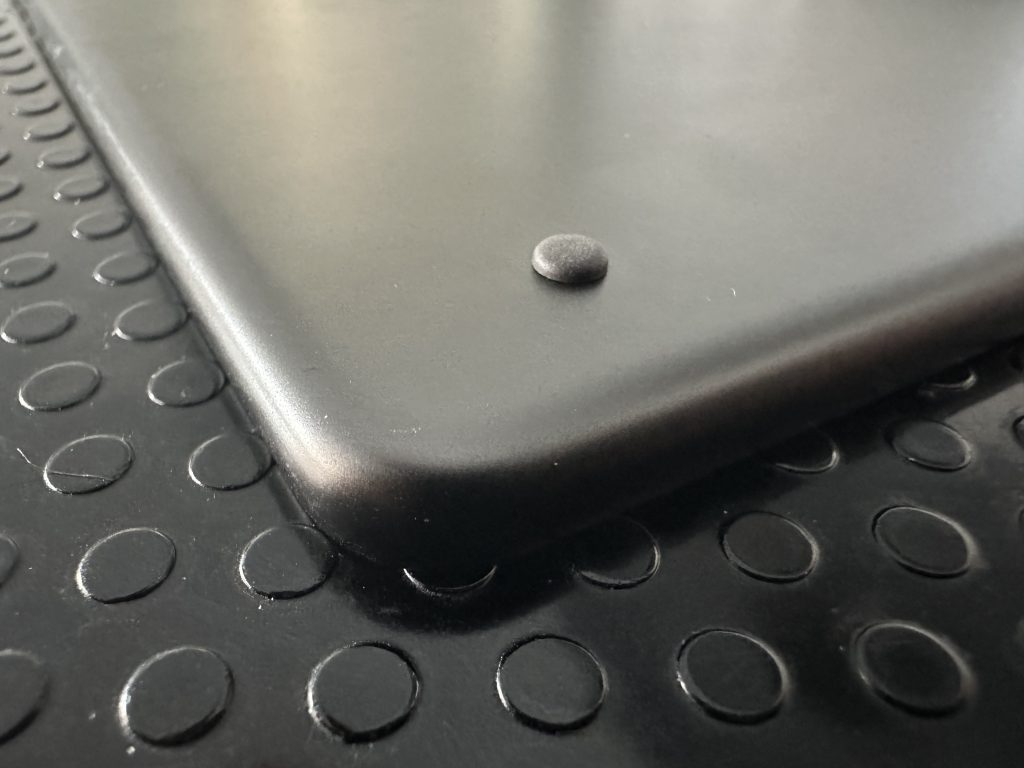
Vier kleine Füßchen sorgen für sicheren StandDas Cover schützt den Scribe rundum, hält den Stift und dient auch als Ständer auf dem Tisch
Kindle Scribe ist vor allem ein Super-Kindle und nur in zweiter Linie ein Notizblock. Ander als auf den kleinen Kindles lassen sich auch PDFs kommod lesen und ich habe zwischen den Jahren mehrere Wälzer verschlungen. Ich denke, dass Amazon nach vielen Jahren des Stillstands durch den Erfolg des reMarkable geweckt wurde. Die Amazon-Hardware kann mehr, aber die Software ist noch ausbaufähig. Angekündigt sind bereits mehr Schreibwerkzeuge, einschließlich neuer Pinselarten und Kopierwerkzeuge, zusätzliche Organisationsoptionen für Notizbücher und die Möglichkeit, Dokumente direkt in Microsoft Word an Kindle Scribe zu senden.
2023 wird das Jahr, in dem E-Paper einen großen Sprung nach vorne macht.